Controle de Estoque
Como acompanhar o saldo de cada produto e local, ver na hora o que precisa de reposição, o que está perto de vencer e o que está parado, e imprimir etiquetas e relatórios a partir da mesma tela.
Abrir a tela
Acessar pelo menu
No menu lateral, abra Logística → Estoque → Controle de Estoque.
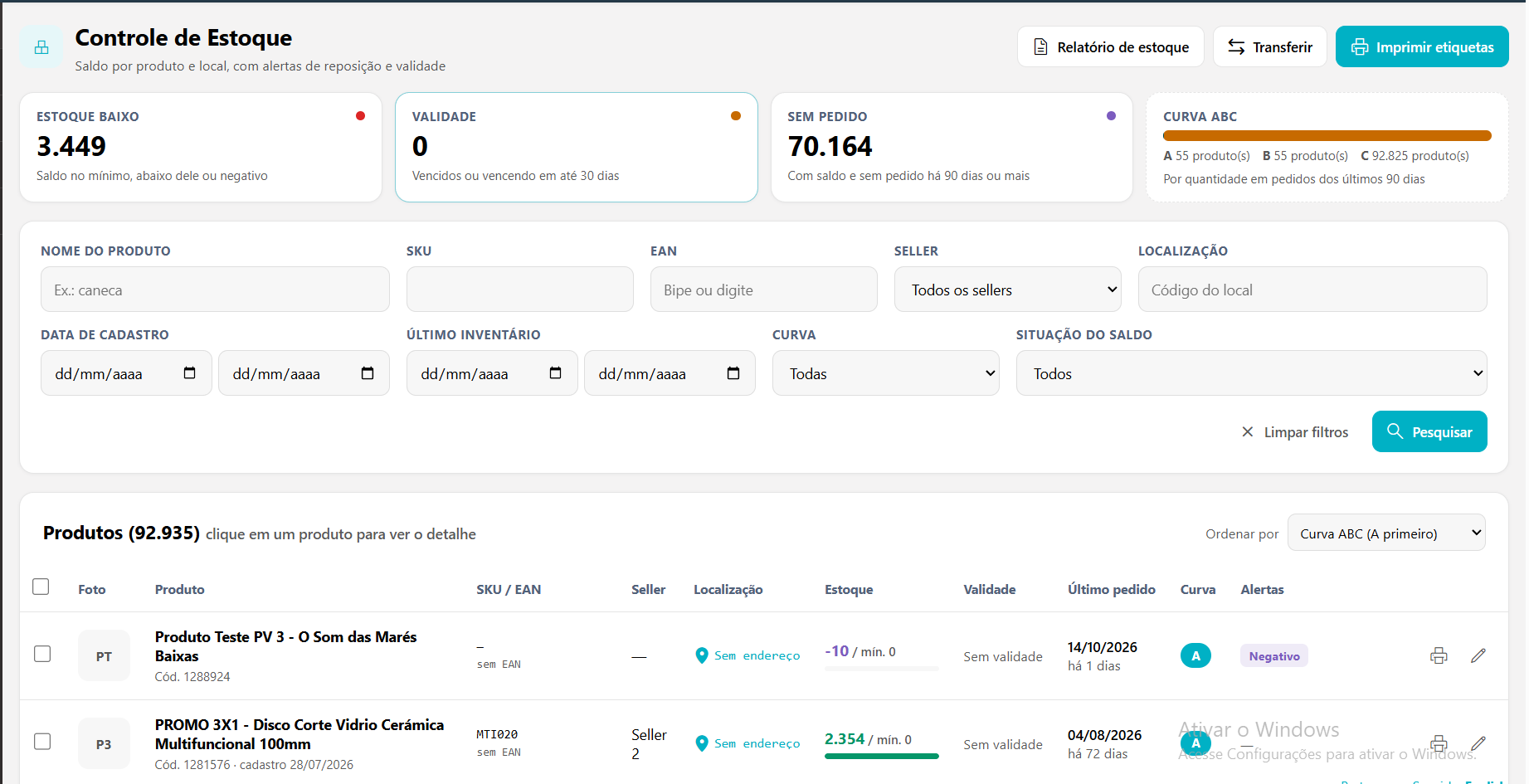
A tela abre com quatro partes, de cima para baixo: os cartões de alerta e a curva ABC, os filtros, a lista de produtos e, ao marcar produtos, a barra de seleção no rodapé.
assets/img/controle-estoque/tela-controle-estoque.pngO que você vê
- A tela mostra o estoque da unidade em que você está logado.
- Usuário ligado a um seller vê só os produtos desse seller: o filtro Seller já vem preenchido e não pode ser trocado.
- A tela só consulta: nada do que você faz nela muda o saldo. Para acertar um saldo, use o Ajuste de estoque.
Os botões do topo:
Alertas e curva ABC
Os três alertas
Cada cartão mostra quantos produtos estão naquela situação:
| Cartão | Quando o produto entra |
|---|---|
| Estoque baixo | O saldo chegou no mínimo, ficou abaixo dele ou está negativo. O mínimo é o informado no estoque do produto; se não houver, vale o estoque de segurança do cadastro do produto. |
| Validade | Tem lote vencido ou que vence dentro do prazo (ex.: Vencidos ou vencendo em até 30 dias). |
| Sem pedido | Tem saldo, mas não aparece em nenhum pedido há o número de dias definido (ex.: Com saldo e sem pedido há 90 dias ou mais). |
Clique no cartão para ver na lista só os produtos daquele alerta. Clique de novo no mesmo cartão para tirar o filtro.
Os prazos da validade e do "sem pedido" são definidos pela empresa, na Configuração da empresa. Sem configurar nada, valem 30 e 90 dias.
Curva ABC
A curva separa os produtos pela quantidade pedida no período (padrão: últimos 90 dias):
- A — os produtos que, juntos, somam 80% das unidades pedidas. São os que mais saem: nunca deixe faltar;
- B — os 15% seguintes;
- C — o resto, inclusive os produtos sem pedido no período.
A barra mostra quantos produtos há em cada letra. A lista abre com a curva A primeiro.
Filtrar e ordenar
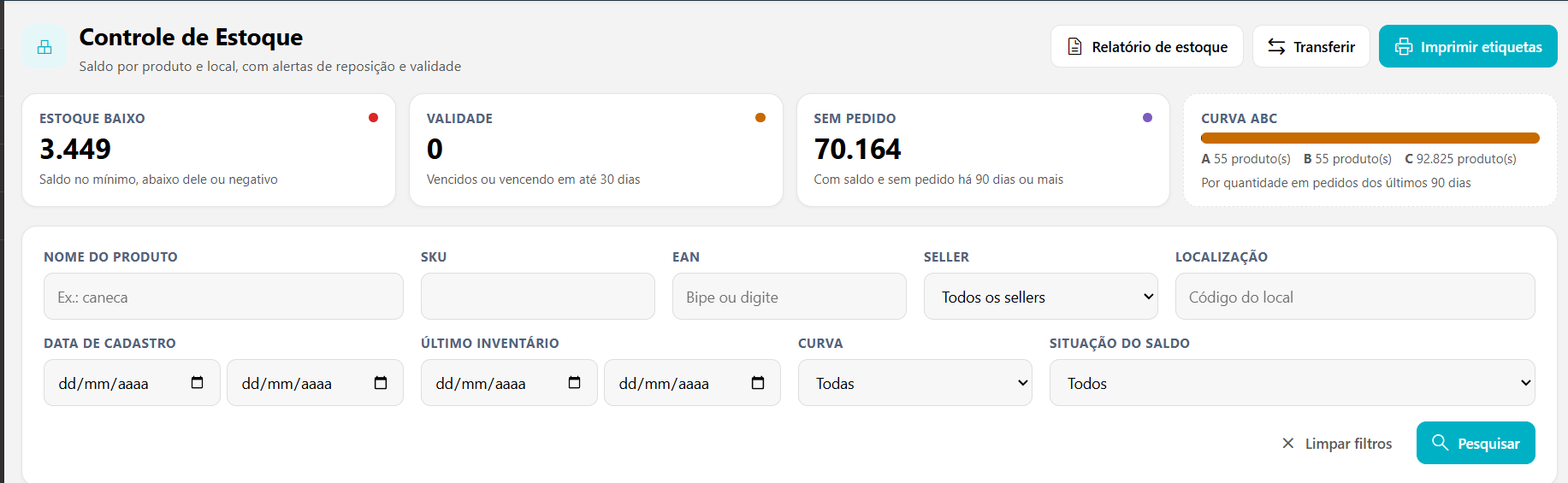
Filtros
| Filtro | Como usar |
|---|---|
| Nome do produto | Parte do nome (ex.: caneca). |
| SKU | O SKU do produto. |
| EAN | Bipe o código de barras com o leitor ou digite. |
| Seller | Mostra só o estoque de um seller. |
| Localização | Código do local onde o produto está guardado. Aparece só nos planos com endereçamento. |
| Data de cadastro | Produtos cadastrados entre duas datas (De e Até). |
| Último inventário | Produtos cujo último inventário foi entre duas datas. |
| Curva | A, B, C ou Todas. |
| Situação do saldo | Com saldo, Zerado, Negativo ou Todos. |
Preencha os filtros e clique em Pesquisar (ou pressione Enter em um campo). A lista não muda sozinha enquanto você digita.
Os filtros em uso aparecem como etiquetas acima da lista (ex.: Curva A, Seller: …). Clique no × de uma etiqueta para tirar só aquele filtro. Limpar filtros tira todos, inclusive o cartão de alerta.
assets/img/controle-estoque/filtros.pngOrdenar
Em Ordenar por, escolha: Curva ABC (A primeiro), Mais alertas primeiro, Nome, Menor saldo, Validade mais próxima, Último pedido mais antigo ou Mais vendidos. A lista é reordenada na hora, com os mesmos filtros.
A lista mostra 50 produtos por página. Use Anterior e Próxima no rodapé.
A lista e o detalhe do produto
O que cada linha mostra
| Coluna | O que é |
|---|---|
| Foto e Produto | Foto e nome do produto, com o código e a data de cadastro. |
| SKU / EAN | Os códigos do produto (ou sem EAN). |
| Seller | Dono do estoque. |
| Localização | O local principal, com quantas unidades estão nele. Se o produto estiver em mais lugares, aparece +1 local ou +N locais: clique para ver todos, com o saldo e a participação de cada um. Estoque guardado sem endereço aparece como Sem endereço. |
| Estoque | Saldo total e o mínimo (ex.: 12 / mín. 5). |
| Validade | A validade mais próxima (em 12 dias, vencido ou Sem validade). |
| Último pedido | Há quantos dias o produto apareceu em um pedido (hoje, há 8 dias ou Nunca). |
| Curva | A, B ou C. |
| Alertas | Etiquetas como Negativo, Zerado, Baixo, Vence em 10d, Vencido há 3d ou 120d sem pedido. |
| Ações | Imprimir etiqueta do produto e Editar produto (abre o cadastro). |
Detalhe do produto
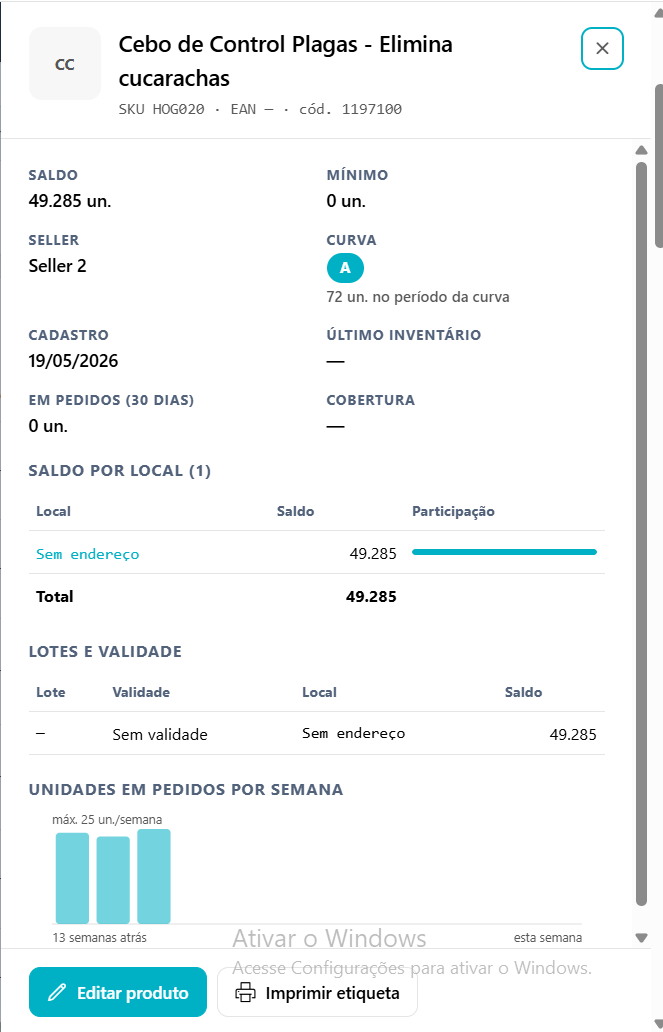
Clique na linha do produto (fora dos botões) para abrir o detalhe ao lado da lista. Ele mostra:
- os avisos do produto, com o que fazer (ex.: Estoque baixo — programe a reposição; Validade próxima — priorize a saída deste lote; Sem pedido — avalie promoção ou devolução ao seller);
- saldo, mínimo, seller, curva, data de cadastro, último inventário, unidades em pedidos nos últimos 30 dias e cobertura (para quantos dias o saldo dá, no ritmo atual dos pedidos);
- Saldo por local e Lotes e validade;
- o gráfico de unidades em pedidos por semana, nas últimas 13 semanas.
No detalhe também estão os botões Editar produto e Imprimir etiqueta. Fechar volta para a lista.
assets/img/controle-estoque/detalhe-produto.pngImprimir etiquetas de produto
Escolher os produtos
- Um produto: clique em Imprimir etiqueta na linha ou no detalhe;
- Vários: marque as caixas na lista (a caixa do cabeçalho marca todos os produtos da página) e clique em Imprimir etiquetas, no topo ou na barra do rodapé.
Os produtos marcados continuam marcados ao trocar de página. A barra do rodapé mostra quantos estão selecionados; Limpar seleção desmarca todos.

assets/img/controle-estoque/barra-selecao.pngQuantidade, prévia e impressora
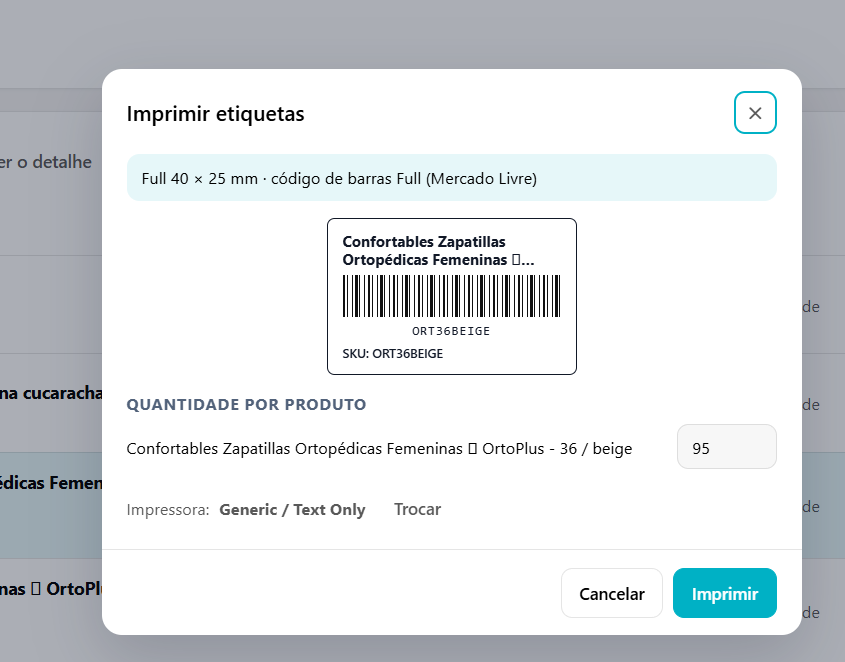
A janela mostra o modelo da etiqueta, uma prévia e a lista dos produtos. Informe a quantidade por produto e clique em Imprimir.
- O tamanho (Padrão 10 × 6 cm ou Full 4 × 2,5 cm, de 1 ou 2 colunas) e o código de barras (código Full do Mercado Livre ou SKU) são os mesmos da etiqueta de produto da embalagem, definidos na Configuração da empresa.
- A linha Impressora mostra para onde vai a etiqueta. Clique em Trocar para escolher outra impressora deste computador. Sem escolha, vai para a impressora padrão do Windows.
assets/img/controle-estoque/imprimir-etiquetas.pngRelatório de estoque
Gerar o relatório
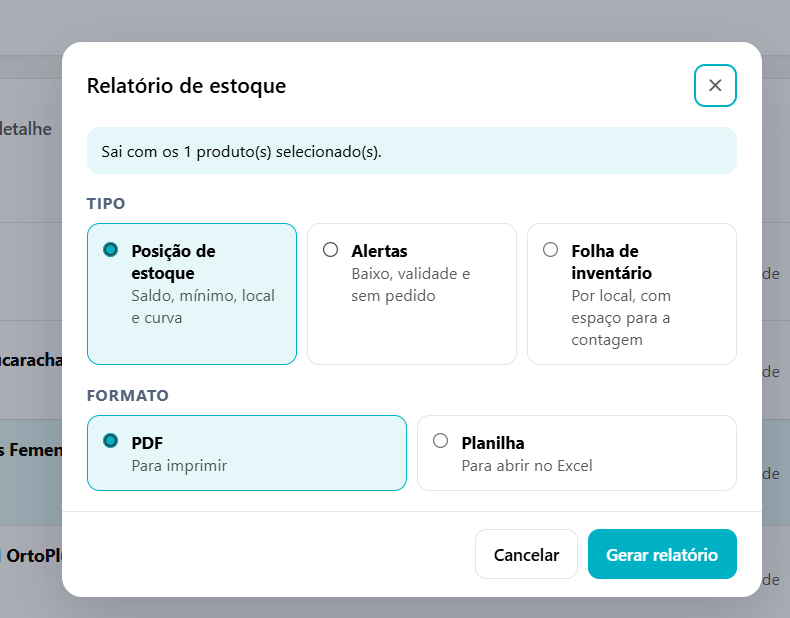
Clique em Relatório de estoque, escolha o tipo e o formato e clique em Gerar relatório. O arquivo é baixado no computador.
| Tipo | O que traz |
|---|---|
| Posição de estoque | Saldo, mínimo, local e curva de cada produto. |
| Alertas | Os produtos com estoque baixo, validade próxima e sem pedido. |
| Folha de inventário | Os produtos por local, com espaço para anotar a contagem. |
Formato: PDF (para imprimir) ou Planilha (para abrir no Excel).
assets/img/controle-estoque/relatorio.pngQuais produtos entram
- Pelo botão Relatório de estoque: todos os produtos da lista, com os filtros e o alerta em uso (não só os da página aberta);
- Pelo botão Relatório dos selecionados, na barra do rodapé: só os produtos marcados.
A janela mostra quantos produtos vão sair antes de gerar. Exemplo: para a reposição da semana, clique no cartão Estoque baixo, filtre o seller e gere a Posição de estoque em planilha.
Dúvidas frequentes
Mudei um filtro e a lista não mudou.
A lista só é atualizada quando você clica em Pesquisar ou pressiona Enter em um campo. Assim você monta todos os filtros antes de consultar.
Como mudo o prazo dos alertas ou o período da curva?
Na Configuração da empresa, seção Controle de estoque. O administrador da empresa define os dias e clica em Salvar parâmetros. Vale para todos os usuários da empresa.
O produto aparece como "Estoque baixo", mas o saldo é bom.
Confira o mínimo do produto: é o mínimo informado no estoque ou, sem ele, o estoque de segurança do cadastro. Se o número estiver alto demais, ajuste no cadastro do produto.
Um produto que vende bem aparece como curva C.
A curva conta as unidades dos pedidos do período (padrão: 90 dias). Produto que vendia antes desse período, ou que acabou de ser cadastrado, pode aparecer como C. Para olhar um período maior, aumente o Período da curva ABC na Configuração da empresa.
A localização aparece como "Sem endereço".
Aquele saldo foi guardado sem um endereço do armazém. A quantidade conta no total normalmente; para saber onde está, guarde o produto em um endereço.
Não aparece a coluna nem o filtro de Localização.
A localização aparece só nos planos com endereçamento do armazém. Fale com o suporte se precisar dela.
"Não foi possível conectar ao QZ Tray."
O QZ Tray não está aberto neste computador. Abra o programa e tente de novo. Se a mensagem for Não há impressora padrão no Windows, clique em Trocar e escolha a impressora.
"Nenhum produto para o relatório com estes filtros."
Os filtros ou o alerta em uso não deixam nenhum produto na lista. Clique em Limpar filtros ou mude a pesquisa e gere de novo.
Posso mudar o saldo por esta tela?
Não, a tela só consulta. Para acertar o saldo, use o Ajuste de estoque; para mudar de lugar, use o botão Transferir.