Importar produtos (Invoice e Packing List)
Como cadastrar os produtos e registrar a mercadoria que vai chegar a partir de uma planilha com a Invoice e a Packing List, conferir as caixas na chegada, dar entrada no estoque, liberar a quarentena e imprimir as etiquetas das caixas.
Abrir a tela
Acessar pelo menu
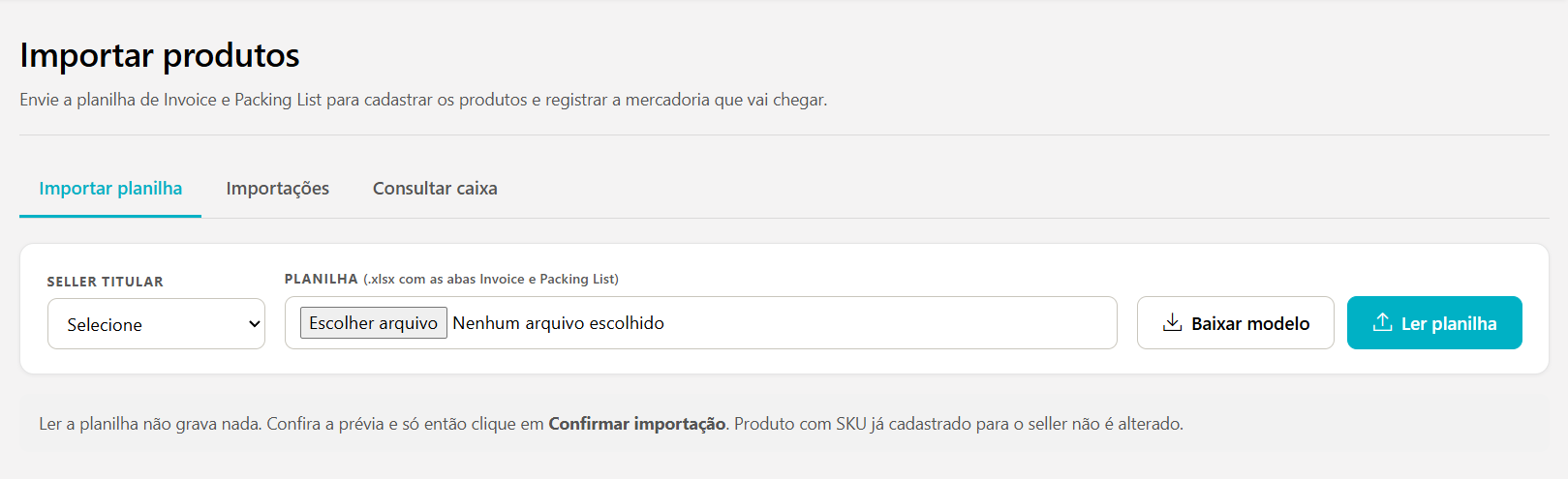
No menu lateral, abra Logística → Estoque → Importador e clique em Excel. A tela tem três abas: Importar planilha, Importações e Consultar caixa.
assets/img/importar-produtos/tela-importar.pngO caminho da mercadoria
- Importar a planilha — cadastra os produtos novos e registra o que vai chegar (passos 2 e 3). Ainda não entra nada no estoque.
- Conferir as caixas na chegada — é aqui que o estoque entra (passo 4).
- Liberar a quarentena, quando houver caixas retidas (passo 5).
Enviar a planilha
Baixar o modelo
Clique em Baixar modelo para salvar a planilha de exemplo. Ela é um arquivo .xlsx com duas abas: Invoice (os produtos, com SKU, lote, fabricação, validade, quantidade e valor) e Packing List (as caixas, com pallet, pesos e medidas). Preencha mantendo os títulos das colunas.
Escolher o seller e ler a planilha
Em Seller titular, escolha o dono da mercadoria. Quem é ligado a um seller não vê este campo: a tela mostra para qual seller você importa. Depois clique em Escolher arquivo, selecione a planilha e clique em Ler planilha.
Conferir a prévia e confirmar
Resumo e dados do documento
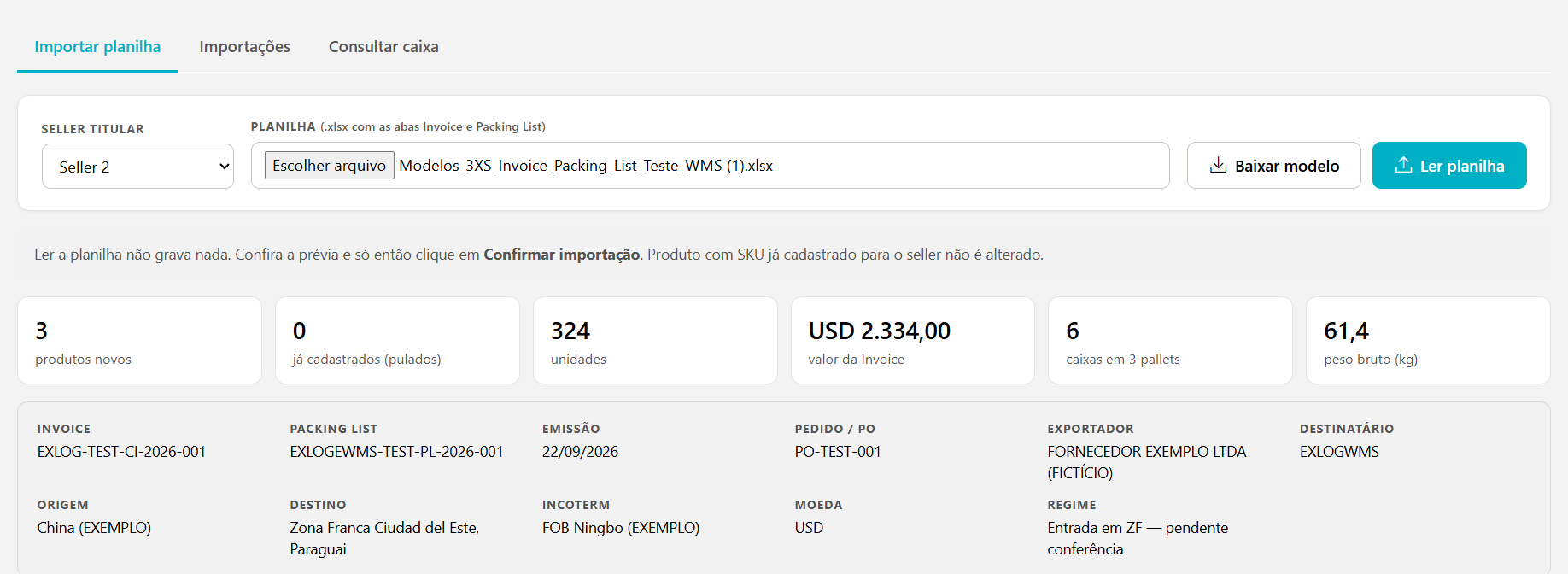
No topo da prévia aparecem os totais: produtos novos, já cadastrados (pulados), unidades, valor da Invoice, caixas e pallets e peso bruto. Logo abaixo, os dados do documento: Invoice, Packing List, emissão, pedido/PO, exportador, destinatário, origem, destino, Incoterm, moeda e regime.
assets/img/importar-produtos/previa-resumo.pngInvoice e Packing List
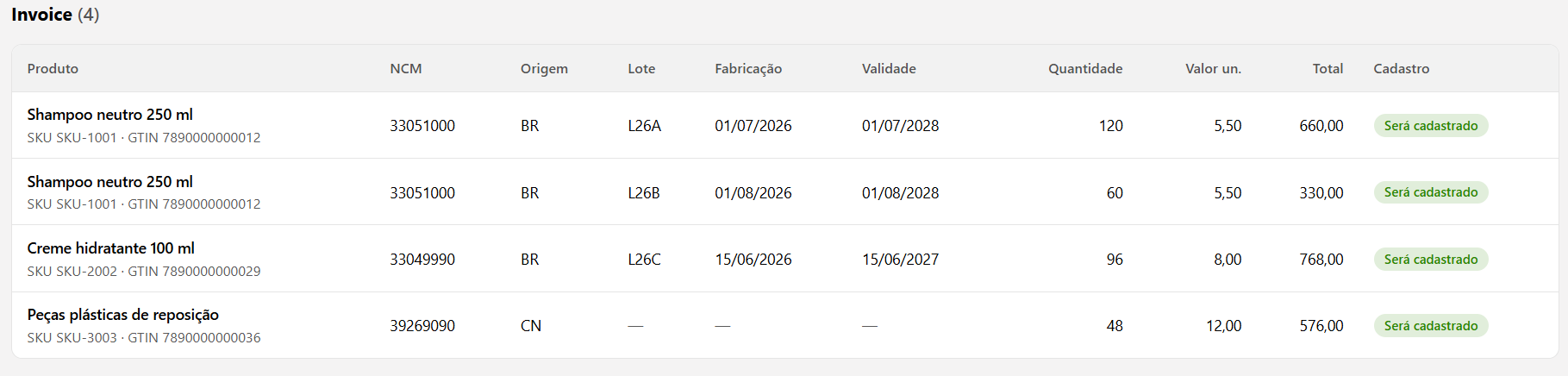
A lista Invoice mostra cada linha da planilha: produto (com SKU e GTIN), NCM, origem, lote, fabricação, validade, quantidade e valores. A coluna Cadastro diz o que vai acontecer com o produto:
- Será cadastrado — o seller ainda não tem esse SKU; o produto é criado na confirmação.
- Já cadastrado — o seller já tem o SKU; o cadastro não é alterado.
O mesmo SKU pode aparecer em mais de uma linha, com lotes diferentes. A lista Packing List, abaixo, mostra as caixas com SKU, lote, validade, unidades e pesos.
assets/img/importar-produtos/previa-invoice.pngErros e avisos da planilha
Quando a planilha tem algo a corrigir, aparece o bloco Conferência da planilha com a lista de erros e avisos, dizendo a aba e a linha. Com erro, o botão Confirmar fica apagado: corrija na planilha e envie de novo. Aviso não impede a importação, mas vale conferir.
Confirmar ou descartar
Com tudo certo, a barra do rodapé mostra "Planilha conferida. Nada foi gravado ainda.". Clique em Confirmar importação e confirme na janela. Os produtos novos são cadastrados e a importação é registrada como Aguardando conferência. É tudo ou nada: se algo falhar, nada é gravado. Para desistir, clique em Descartar.
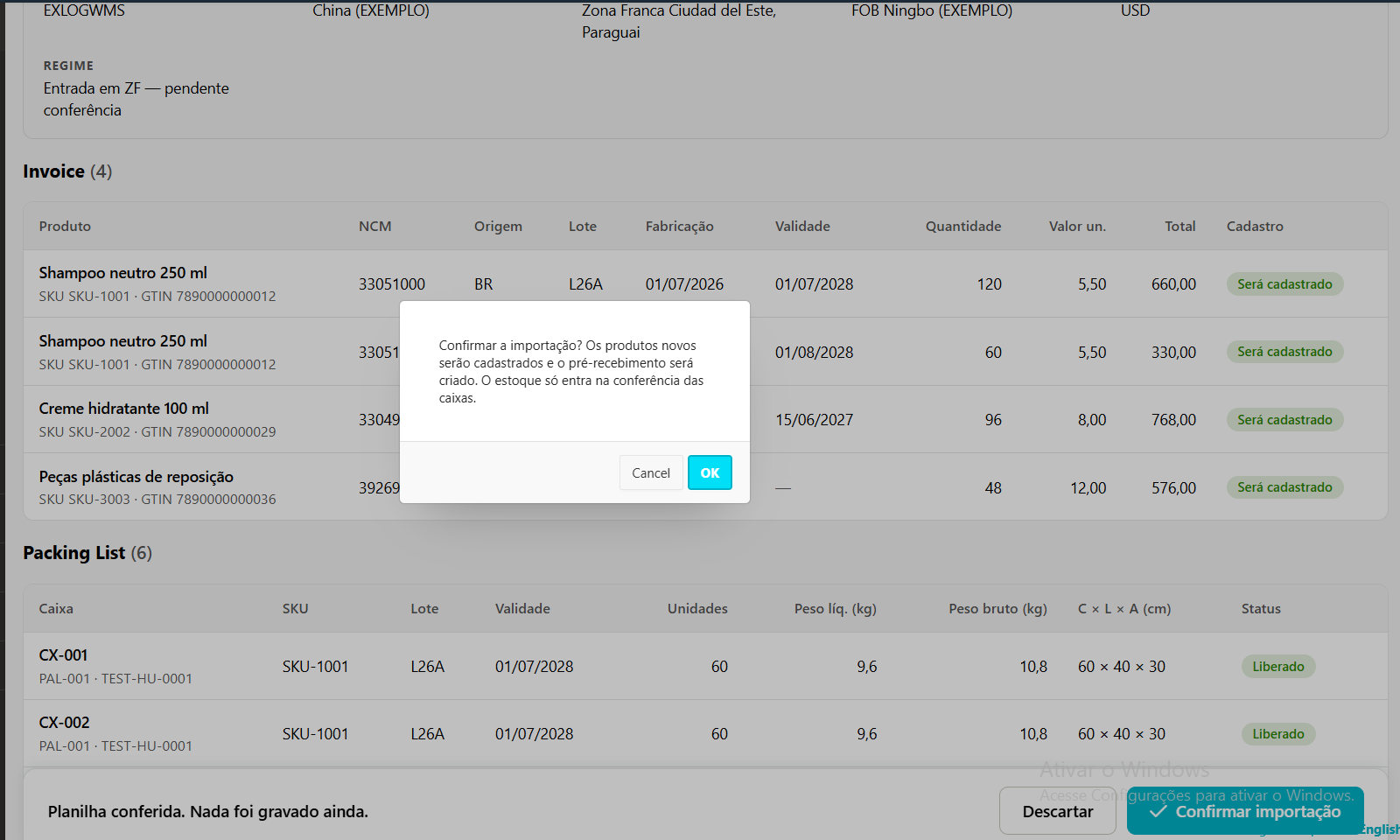
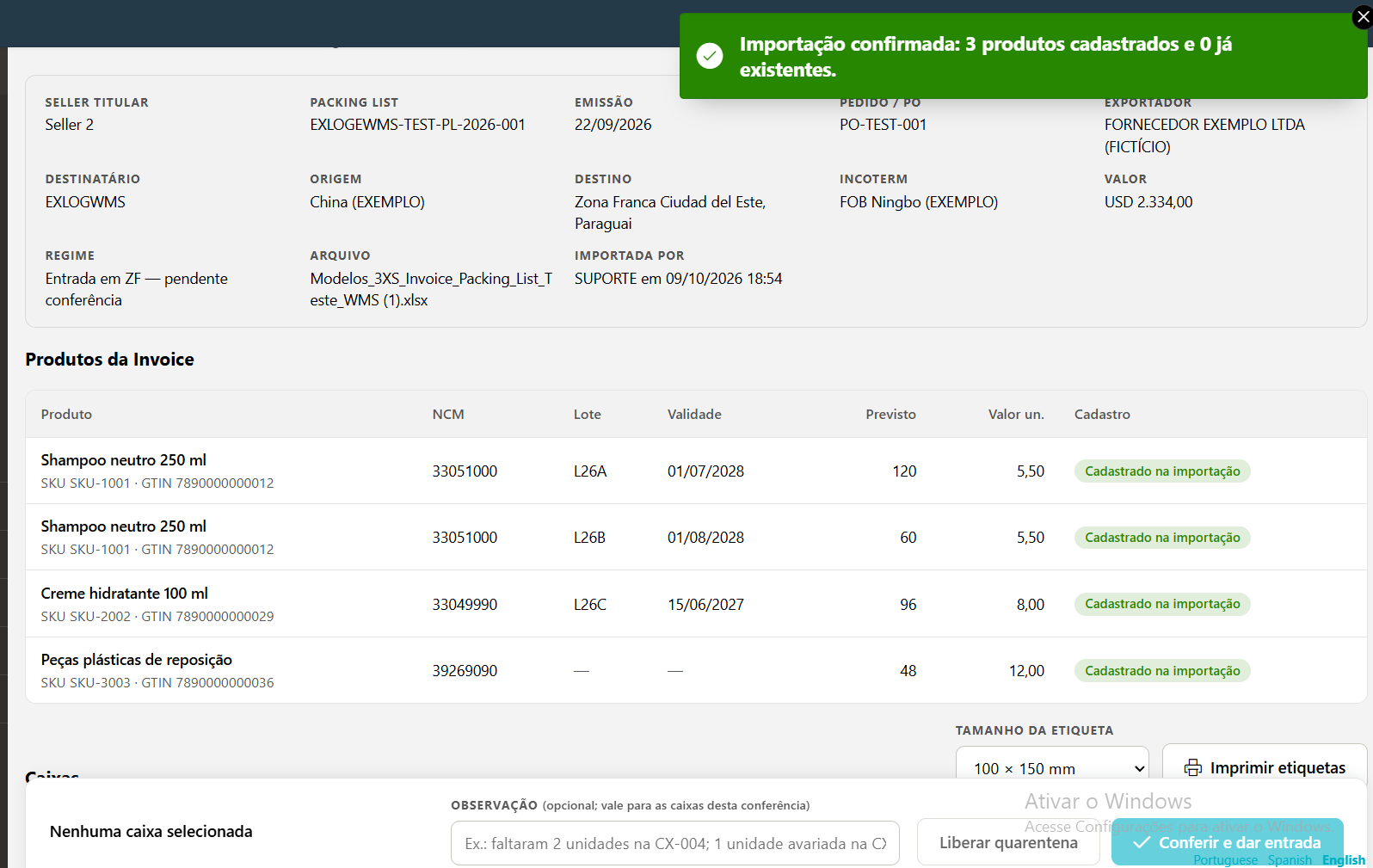
assets/img/importar-produtos/previa-confirmar.pngDepois de confirmar, aparece a mensagem verde com o resultado (ex.: "Importação confirmada: 3 produtos cadastrados e 0 já existentes.") e a tela já abre o detalhe da importação, com os dados do documento, os produtos da Invoice (agora como Cadastrado na importação) e as caixas para conferir.
assets/img/importar-produtos/importacao-detalhe.pngConferir as caixas e dar entrada
Encontrar a importação
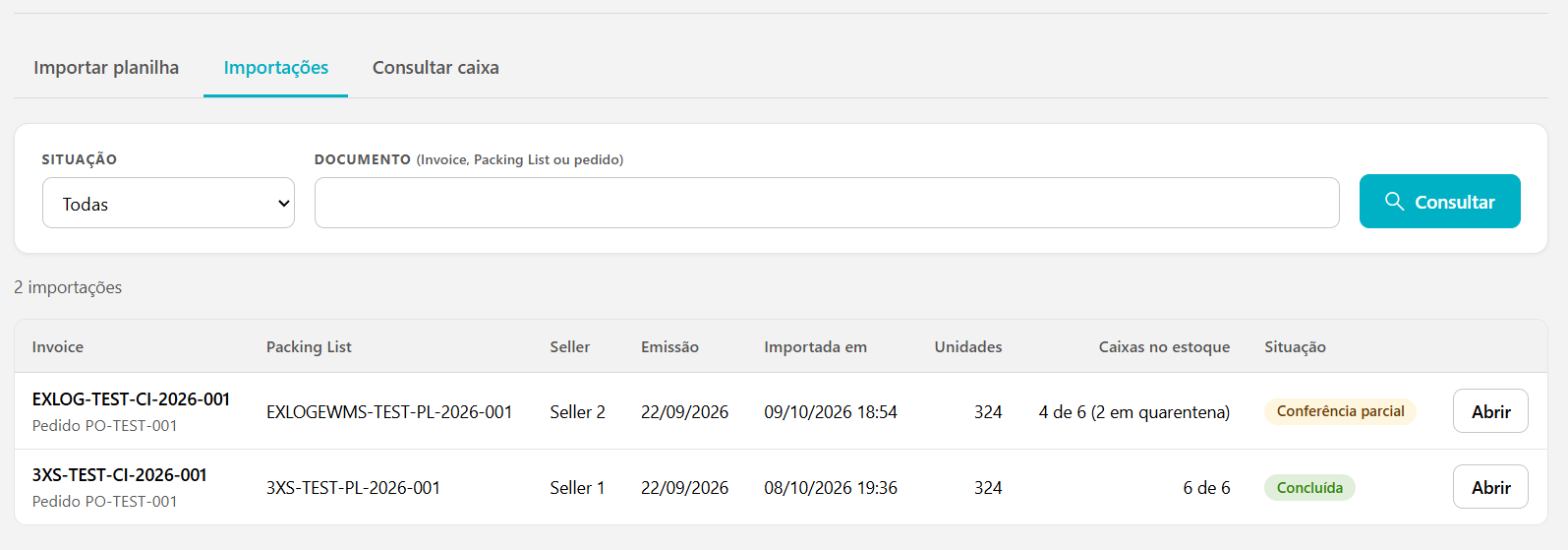
Logo depois de confirmar, o detalhe já está aberto. Para voltar a uma importação mais tarde, abra a aba Importações: filtre pela Situação ou busque pelo número da Invoice, da Packing List ou do pedido, e clique em Consultar. A lista mostra a Invoice (com o pedido embaixo), a Packing List, o seller, as datas, as unidades e a coluna Caixas no estoque, que diz quantas caixas já entraram (ex.: 4 de 6 (2 em quarentena)). Clique em Abrir para ver o detalhe, com os produtos da Invoice e as caixas.
| Situação | O que significa |
|---|---|
| Aguardando conferência | Nenhuma caixa foi conferida ainda. |
| Conferência parcial | Parte das caixas ainda não está no estoque: falta conferir ou há caixas em quarentena. |
| Concluída | Todas as caixas estão no estoque. |
| Cancelada | A importação foi cancelada antes de qualquer conferência. |
assets/img/importar-produtos/importacoes-lista.pngMarcar as caixas que chegaram
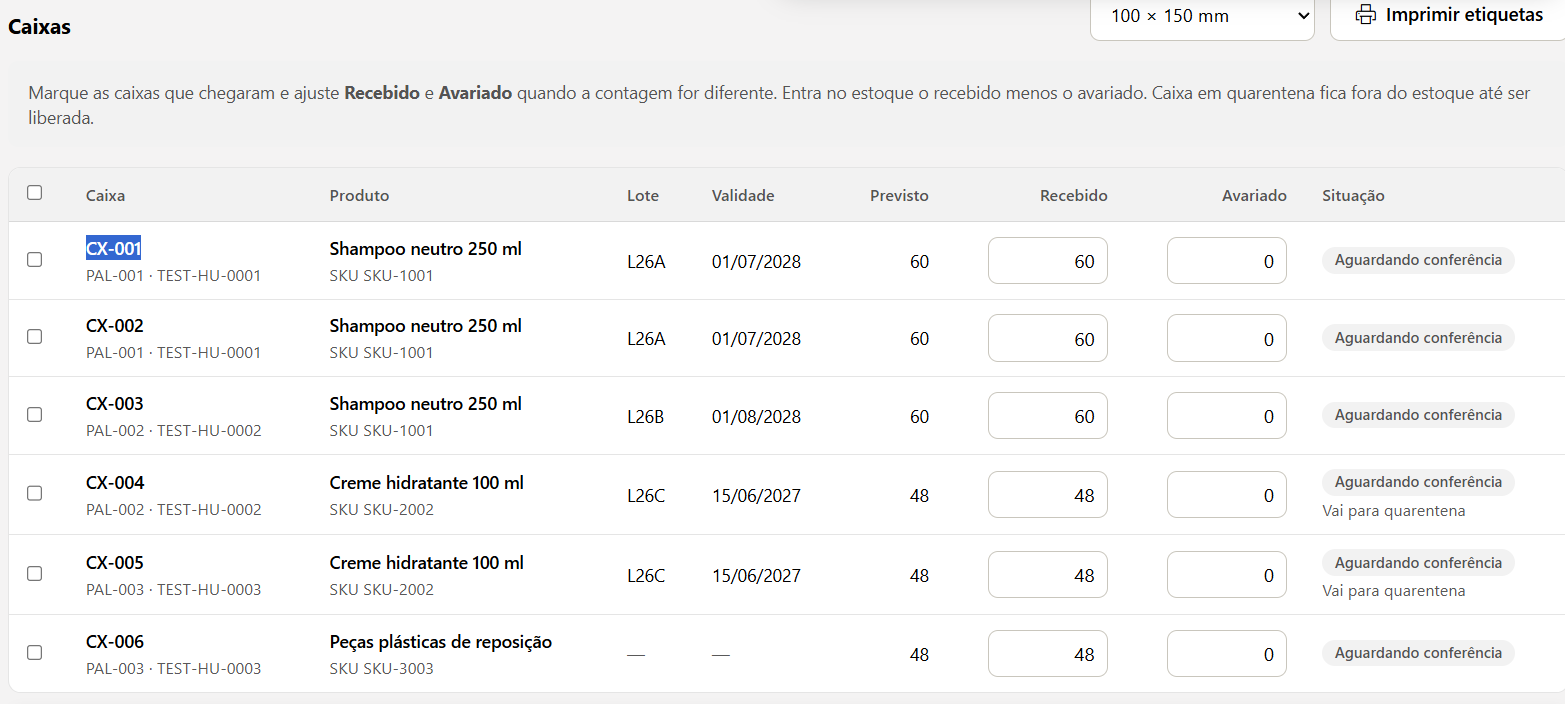
Na lista Caixas, cada caixa mostra o código (com o pallet e a unidade logística embaixo), o produto, o lote, a validade e a quantidade prevista. Marque as que chegaram (ou a caixa do cabeçalho para marcar todas). Os campos Recebido e Avariado já vêm com o previsto e zero: mude só quando a contagem for diferente. Use o campo Observação, no rodapé, para registrar o que aconteceu (ex.: faltaram 2 unidades na CX-004).
Clique em Conferir e dar entrada e confirme. Entra no estoque o recebido menos o avariado, no lote da caixa. Você pode conferir em partes: as caixas que ainda não chegaram ficam para depois.
assets/img/importar-produtos/conferencia-caixas.pngDepois da conferência, a coluna Situação mostra o resultado de cada caixa, com quem conferiu e quando:
- Aguardando conferência — ainda não conferida. O aviso Vai para quarentena indica as caixas que ficarão retidas.
- No estoque — conferida, com as unidades já no estoque.
- Em quarentena — conferida, mas retida fora do estoque.
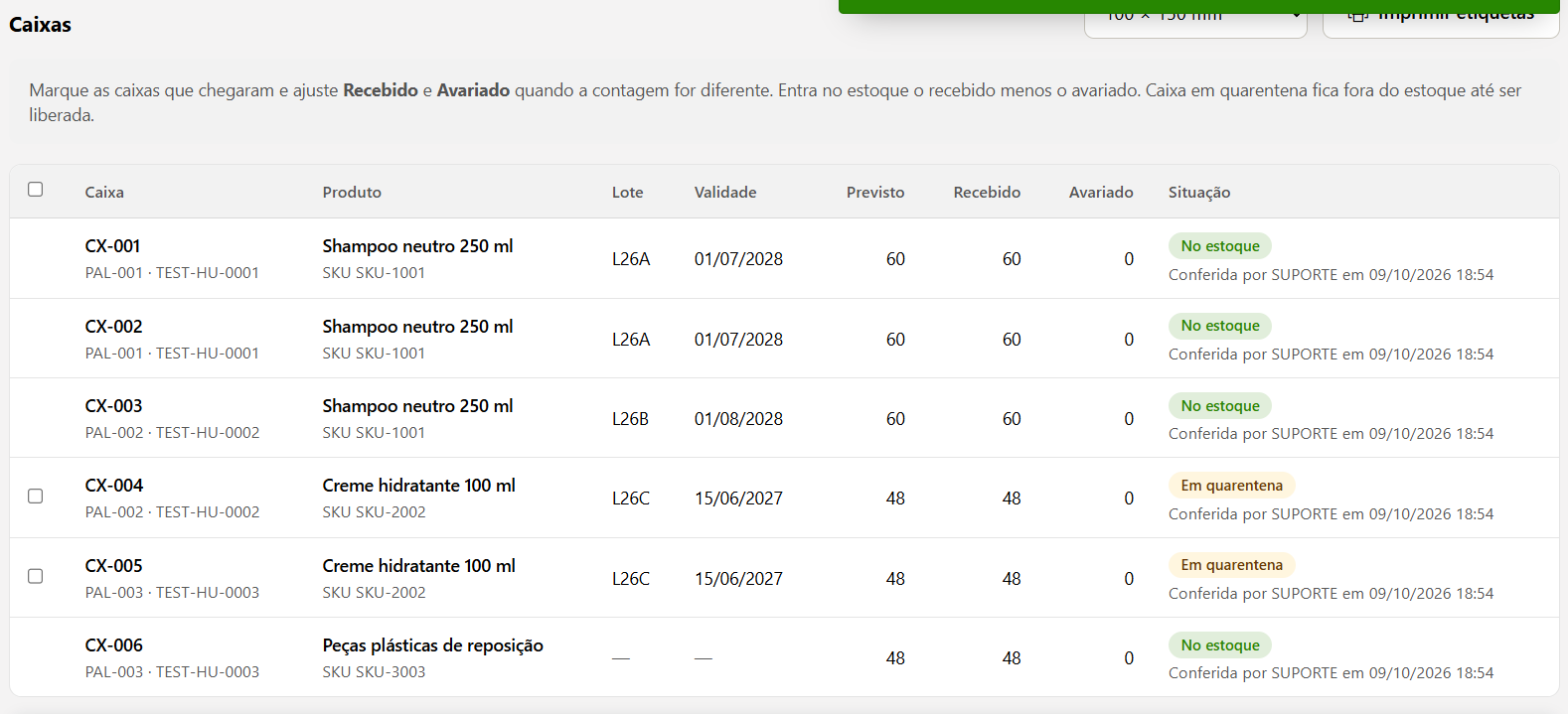
assets/img/importar-produtos/caixas-conferidas.pngCancelar uma importação
Enquanto nenhuma caixa foi conferida, o detalhe mostra o botão Cancelar importação. Os produtos que ela cadastrou continuam no cadastro. Depois da primeira conferência, a importação não pode mais ser cancelada.
Liberar a quarentena
Colocar as caixas retidas no estoque
No detalhe da importação, depois da conferência só as caixas Em quarentena continuam com a caixa de seleção (veja a Figura 8). Marque as que podem ser liberadas e clique em Liberar quarentena. Ao confirmar, as unidades conferidas entram no estoque e ficam disponíveis para a separação.
Imprimir as etiquetas das caixas
Uma etiqueta por caixa
No detalhe da importação, acima da lista de caixas, escolha o Tamanho da etiqueta e clique em Imprimir etiquetas. O sistema gera um PDF com uma página por caixa, com o código da caixa e um código de barras. Os tamanhos disponíveis são os dos modelos de etiqueta cadastrados para a empresa.
Consultar uma caixa
Ler a etiqueta ou digitar o código
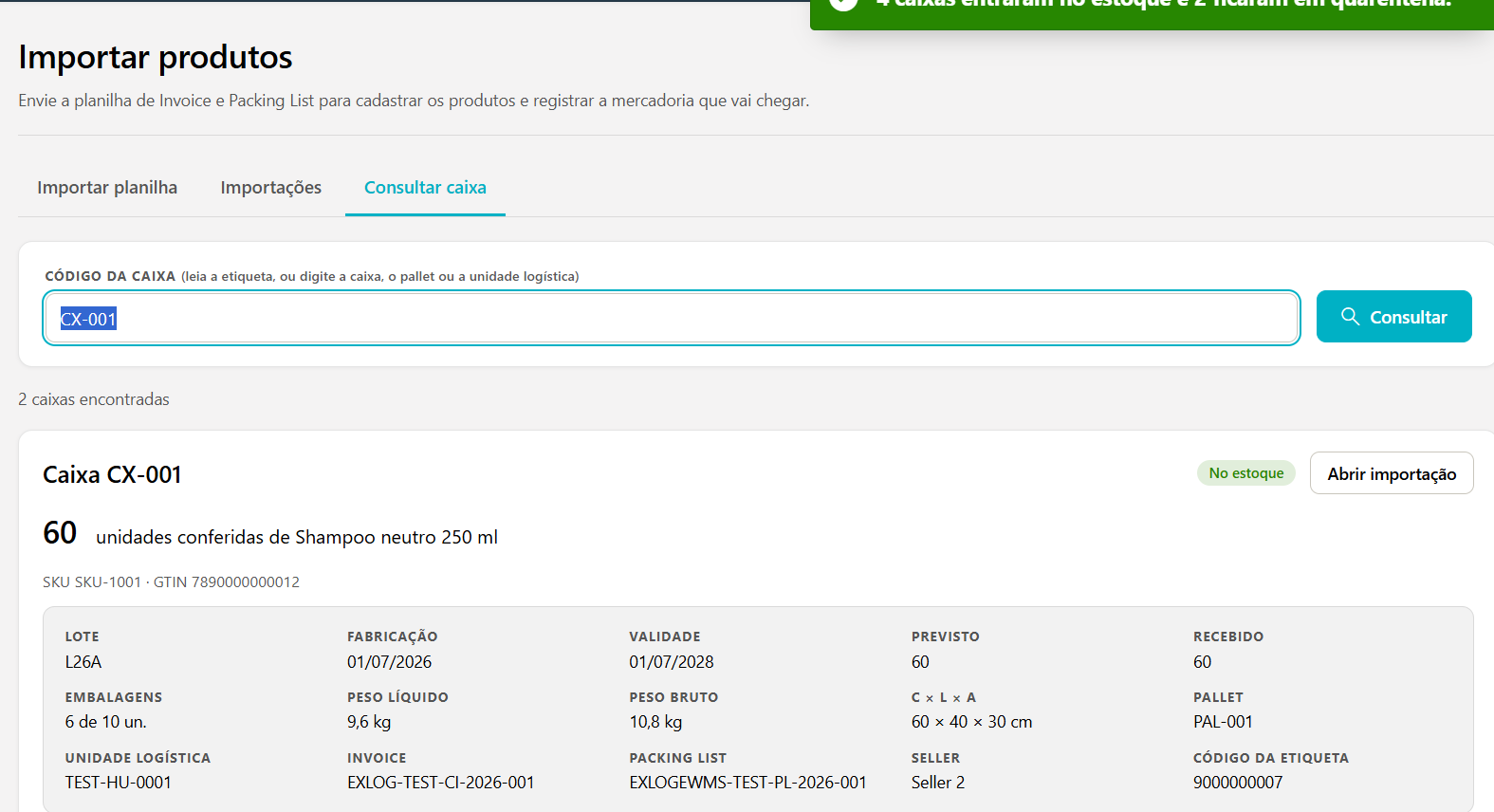
Na aba Consultar caixa, leia o código de barras da etiqueta com o leitor, ou digite o código da caixa, do pallet ou da unidade logística, e clique em Consultar. O mesmo código pode existir em mais de uma importação; nesse caso a tela mostra todas as caixas encontradas, da mais recente para a mais antiga.
Para cada caixa aparecem a situação (Aguardando conferência, No estoque ou Em quarentena), a quantidade e o produto (com SKU e GTIN) e os dados da caixa: lote, fabricação, validade, previsto e recebido, embalagens, pesos, medidas, pallet, unidade logística, Invoice, Packing List, seller e o código da etiqueta. O botão Abrir importação leva ao detalhe da importação da caixa.
assets/img/importar-produtos/consultar-caixa.pngDúvidas frequentes
Confirmei a importação e o estoque não mudou.
É o esperado. A importação só registra o que vai chegar. O estoque entra na conferência das caixas (passo 4).
O botão Confirmar importação está apagado.
A planilha tem erro. Veja o bloco Conferência da planilha, corrija as linhas indicadas no arquivo e envie de novo.
Importei a mesma planilha duas vezes. Duplicou os produtos?
Não. Produto com SKU que o seller já tem aparece como Já cadastrado e não é alterado nem duplicado.
Conferi a caixa, mas o produto não aparece para separar.
A caixa deve estar em quarentena. Libere-a no detalhe da importação (passo 5).
Não aparece nenhum seller para escolher.
A unidade não tem seller ativo. Cadastre o seller titular em Minha empresa antes de importar.
A tela avisa que a importação não está disponível.
A importação por Invoice e Packing List vale só para empresas do Paraguai.
O valor da Invoice é convertido para a moeda da empresa?
Não. O valor fica na moeda informada na planilha.