
Separação de pedidos
Como abrir a sessão de separação, escanear ou localizar cada item da lista, confirmar a quantidade separada e acompanhar o progresso em tempo real.
Abrir a tela de Separação
Acessar pelo menu lateral
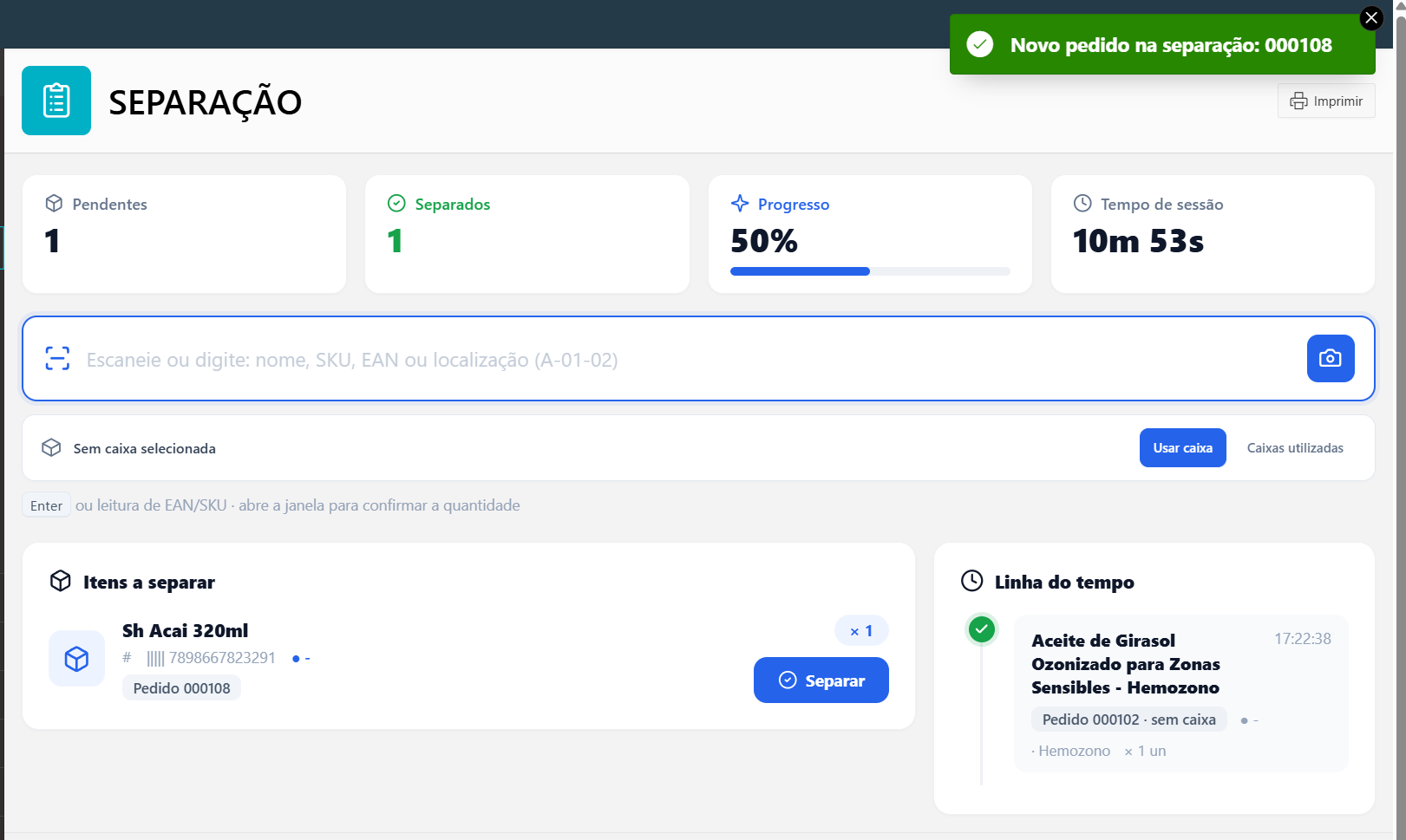
No menu lateral, clique em Separação (também disponível em Logística → Gerenciamento → Separação (Picking)). A tela de Separação abre com o cabeçalho "SEPARAÇÃO" e os quatro cards de métricas da sessão.
Entender os cards de sessão
Os quatro cards no topo atualizam em tempo real durante toda a sessão:
assets/img/separacao/tela-separacao-em-andamento.pngAvisos de novos pedidos em tempo real
Enquanto você está separando, novos pedidos podem chegar ao fluxo de separação. O sistema exibe uma notificação verde no canto superior direito — "Novo pedido na separação: 000108" — e o card Pendentes atualiza automaticamente. Você não precisa sair da tela nem recarregar a página.
Conferir os itens na fila
O painel Itens a separar lista todos os produtos pendentes. Para cada item você vê o nome, o EAN, o seller/fornecedor, o número do pedido e a quantidade solicitada (ex.: × 1). O painel Linha do tempo à direita registra cada item já confirmado na sessão com horário e detalhes.
A lista mostra só o que ainda falta separar: o item confirmado por inteiro sai da fila.
Cada item mostra a foto do produto à esquerda, para você conferir o que está pegando. Clique na foto para vê-la ampliada; clique de novo (ou em Fechar) para voltar. Produto sem foto no cadastro aparece com o quadro "Sem foto". Produto com variação mostra a foto da variação e, se ela não tiver, a do produto.
Ver os itens de um pedido
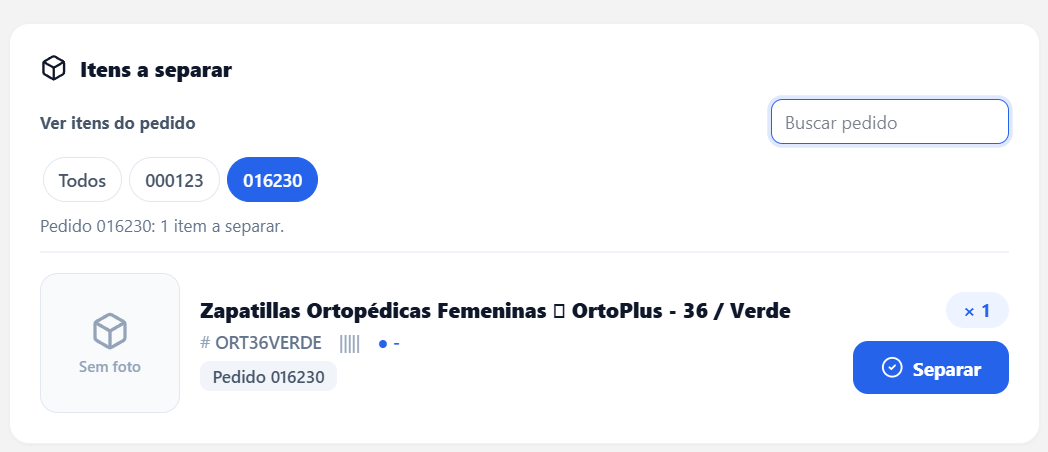
Acima da lista fica a barra Ver itens do pedido, com um botão para cada pedido que tem item a separar. Clique no número de um pedido: a lista passa a mostrar só os itens dele, e logo abaixo aparece o resumo, por exemplo "Pedido 046146: 3 itens a separar.". Clique em Todos para voltar à lista inteira.
- Muitos pedidos na tela: digite o número no campo Buscar pedido. Se sobrar um só, Enter já seleciona. Dá para ler ali o código de barras do pedido impresso na lista térmica.
- Produto em mais de um pedido: a linha continua mostrando o total a separar, e ganha a etiqueta Neste pedido: N com a parte do pedido escolhido.
- Kit: o card do kit aparece quando algum componente dele é do pedido escolhido.
assets/img/separacao/ver-itens-do-pedido.pngProduto sem estoque
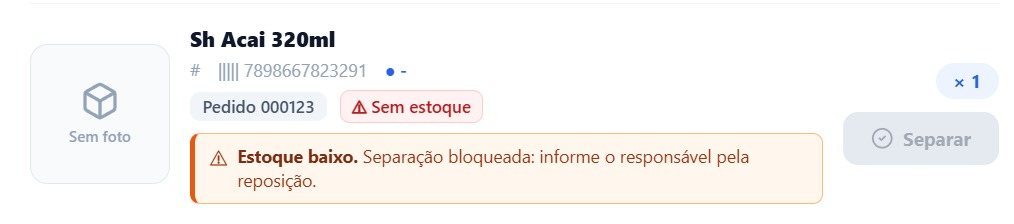
Quando a empresa está configurada para não separar produto sem estoque, o item com saldo zerado ou negativo aparece com a etiqueta Sem estoque e o botão Separar fica desabilitado. Logo abaixo aparece a faixa laranja "Estoque baixo. Separação bloqueada: informe o responsável pela reposição." Ler o código desse produto mostra o mesmo aviso e o modal não abre.
- Avise o responsável pela reposição. O sistema não manda aviso sozinho: quem vê a faixa é quem avisa.
- O item volta a ficar liberado, sozinho, quando o estoque do produto entra.
- Em um kit, só o componente sem estoque fica bloqueado; os outros continuam liberados. A exceção é o kit marcado para bloquear inteiro (abaixo).
- A regra pode ser diferente por seller e por produto. Veja Configuração da empresa e Cadastro de produto.
Kit bloqueado inteiro. Quando o kit está marcado no cadastro para "bloquear inteiro se faltar estoque de um componente" e algum componente está com saldo zerado ou negativo, todos os componentes do kit ficam com o Separar desabilitado, mesmo os que têm estoque:
- o cabeçalho do kit mostra Kit bloqueado: componente sem estoque;
- o componente que falta mostra "Estoque baixo neste componente" e os outros, "Outro componente deste kit está sem estoque", os dois com "informe o responsável pela reposição".
Por padrão a empresa separa mesmo sem estoque: se ninguém mudou a configuração, nenhum item aparece bloqueado.
assets/img/separacao/item-sem-estoque.pngPedido com kit
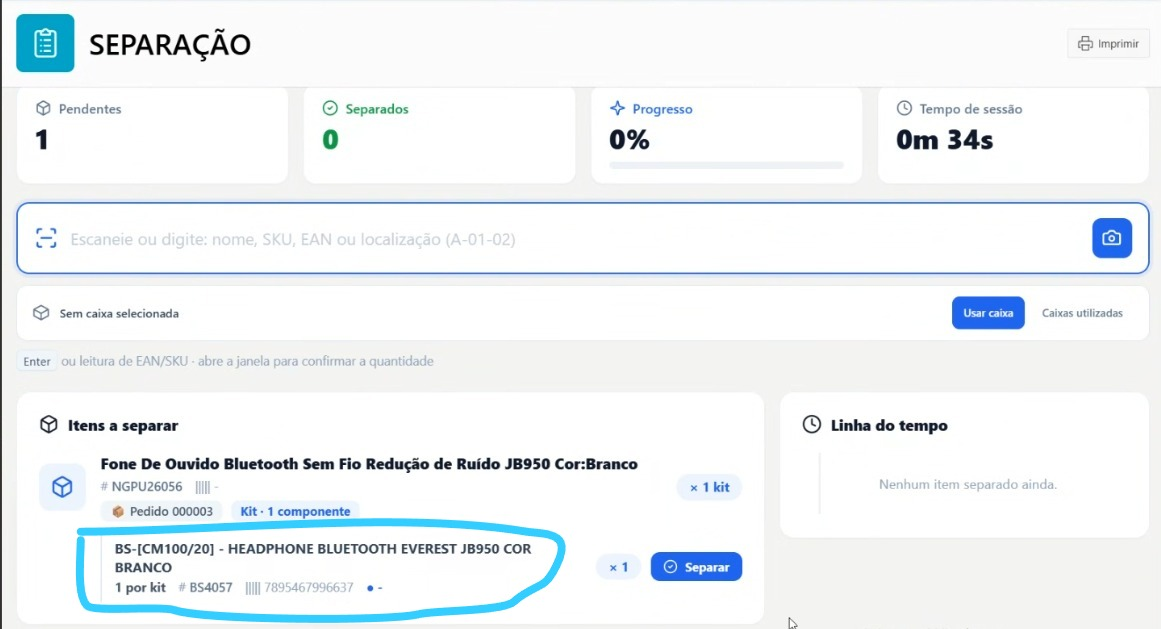
Quando o pedido tem um kit, a fila mostra um card do kit: nome, SKU e EAN do kit, os pedidos, a indicação "Kit · N componentes" e quantos kits ainda faltam. Os componentes aparecem logo abaixo, cada um com "N por kit", SKU, EAN e o seu próprio botão Separar.
- O kit é separado componente a componente. Ele sai da fila quando todos os componentes forem confirmados.
- O card mostra a foto do kit, e cada componente mostra a sua própria foto, um pouco menor.
- Ler o código do próprio kit abre o componente, se só faltar um. Se faltar mais de um, a tela pede o código de um componente.
- O mesmo produto pedido avulso e dentro de um kit aparece em linhas separadas, e uma confirmação não abate a outra.
assets/img/separacao/card-kit.pngLocalizar o item — scan ou busca manual
Campo de busca central
O campo grande no centro da tela ("Escaneie ou digite…") aceita quatro formas de localizar um produto:
- Nome do produto — parte do nome filtra os itens pendentes.
- SKU — código interno do produto.
- EAN — código de barras da embalagem.
- Localização — endereço físico no formato
A-01-02(corredor-posição-nível).
Pressione Enter ou conclua a leitura do código de barras — o modal Separar item abre automaticamente para aquele produto.
Usar a câmera do dispositivo
Clique no ícone de câmera à direita do campo de busca para abrir o Leitor de código. Aponte a câmera do dispositivo para o código de barras ou QR do produto — a leitura é detectada automaticamente e o modal de confirmação abre sem precisar pressionar nada.
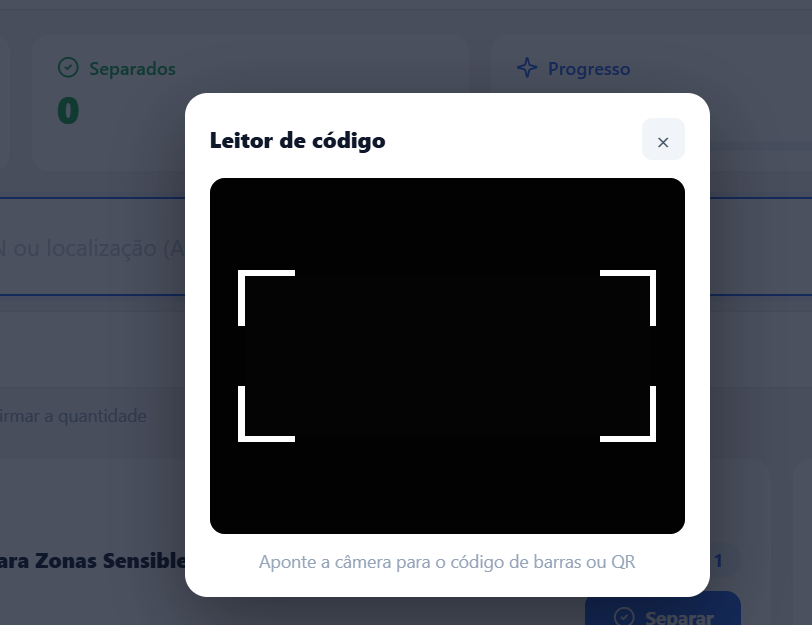
assets/img/separacao/leitor-codigo-camera.pngClicar no botão "Separar" do item
Você também pode clicar diretamente no botão Separar no card do item no painel "Itens a separar", sem usar o campo de busca. O modal de confirmação abre para aquele produto específico.
Confirmar a quantidade — modal "Separar item"
O que o modal mostra
Ao acionar um item (scan, Enter ou botão Separar), o modal Separar item abre com:
- A foto do produto em tamanho grande, no topo (quando o produto tem foto). Clique nela para ampliar.
- Ícone e nome completo do produto.
- Campo Quantidade a separar com botões − e + para ajuste manual.
- Linha de contexto: "Pendente: 1 · Destino: sem caixa · Sem limite por produto".
- Botões Cancelar e Confirmar.
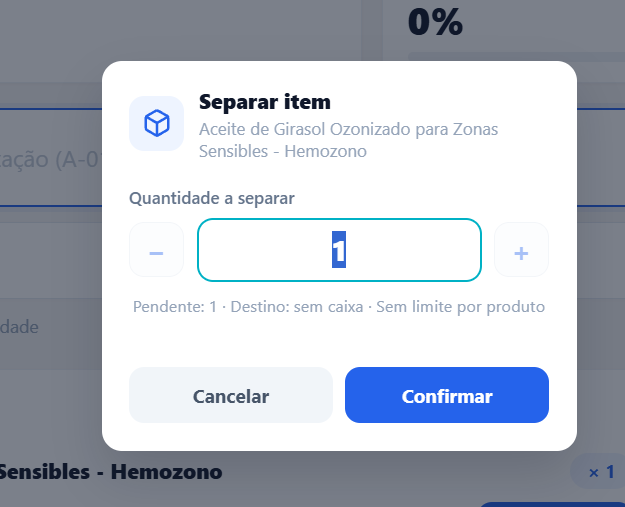
assets/img/separacao/modal-separar-item.pngAviso "Usar caixa": o produto marcado no cadastro para ir em caixa mostra a etiqueta Usar caixa no card da fila, e o modal traz um aviso curto:
- com uma caixa selecionada: "Este produto vai em caixa (LPN). Destino: CX…";
- sem caixa: a sugestão de selecionar uma antes de confirmar.
É só um aviso: confirmar sem caixa continua permitido. Em um kit, a etiqueta fica no cabeçalho do kit ou ao lado do componente marcado. Para marcar um produto, veja o guia Cadastro de produto.
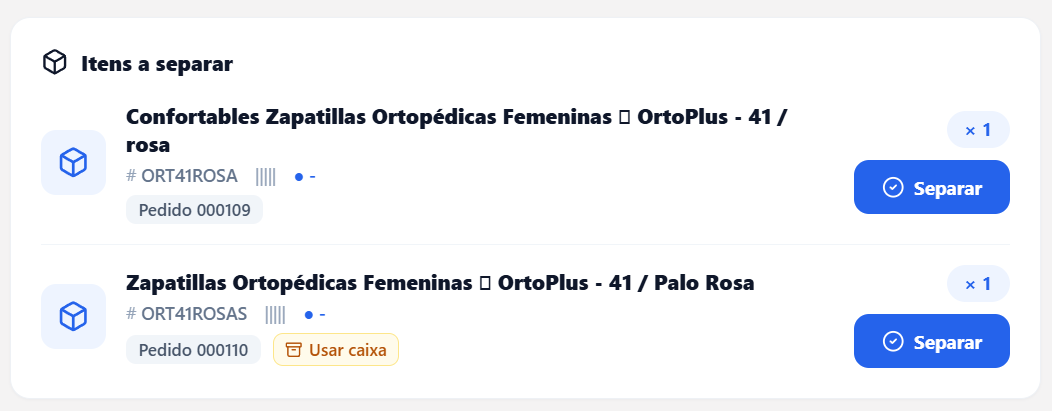
assets/img/separacao/aviso-usar-caixa.pngAjustar e confirmar a quantidade
Vá ao endereço indicado, colete o produto e retorne. No modal, use os botões − e + (ou edite o campo diretamente) para informar a quantidade real que você tem em mãos. Se coincidir com o pedido, clique em Confirmar. Se for menor (falta de estoque), informe a quantidade encontrada mesmo assim — o sistema registra a divergência.
Item registrado na Linha do tempo
Após confirmar, o item aparece na Linha do tempo com o horário exato, o nome do produto, o número do pedido, o destino (ex.: sem caixa), o seller e a quantidade em unidades (ex.: × 1 un). Os cards Separados e Progresso atualizam imediatamente.
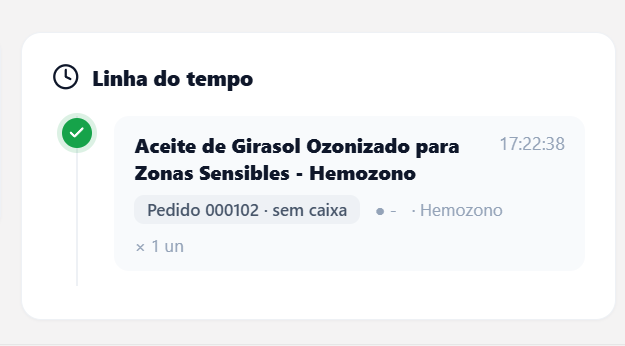
assets/img/separacao/linha-do-tempo-confirmado.pngUsar caixa / LPN (opcional)
O que é a funcionalidade de caixa
A barra abaixo do campo de busca mostra "Sem caixa selecionada" por padrão. Selecionar uma caixa associa os próximos itens confirmados a um volume físico identificado (LPN — caixa, sacola, bin) — útil para separar vários pedidos ao mesmo tempo sem misturar os itens. O campo "Destino" no modal "Separar item" reflete a caixa ativa (ex.: "sem caixa" quando nenhuma está selecionada).
Selecionar uma caixa
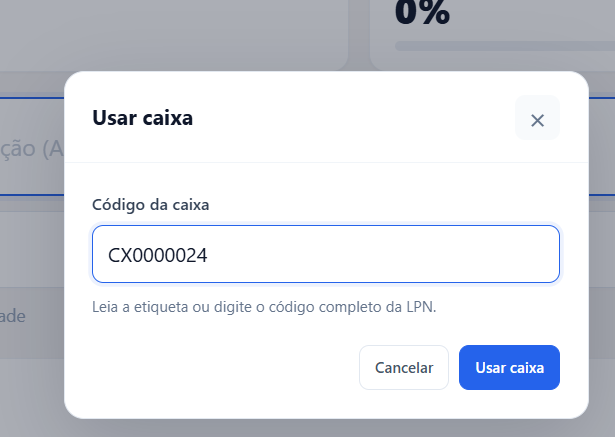
Clique em Usar caixa. No modal, digite o código da caixa no campo Código da caixa (ex.: CX0000024) ou leia a etiqueta LPN com o coletor. Clique em Usar caixa para confirmar.
assets/img/separacao/modal-usar-caixa-preenchido.pngBarra de caixa ativa
Após confirmar, a barra muda e exibe o código da caixa com seu status (Vazia enquanto nenhum item foi adicionado, Recebendo itens após o primeiro) e três ações:
- Ver conteúdo — lista os itens já separados para essa caixa.
- Encerrar / trocar — fecha a caixa atual (status muda para "Recebimento encerrado") ou seleciona outra caixa para continuar.
- Caixas utilizadas — abre o painel com todas as caixas da sessão.

assets/img/separacao/barra-caixa-ativa.pngItens confirmados com caixa aparecem na Linha do tempo
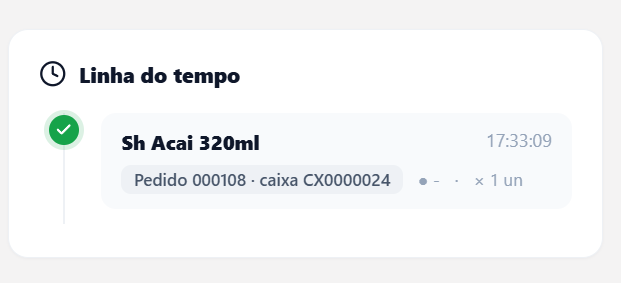
Quando uma caixa está ativa, cada item confirmado registra a caixa de destino na Linha do tempo — ex.: "Pedido 000108 · caixa CX0000024 · × 1 un" — em vez de "sem caixa". Isso permite rastrear em qual volume físico cada produto foi colocado.
assets/img/separacao/linha-do-tempo-com-caixa.pngPainel "Caixas utilizadas"
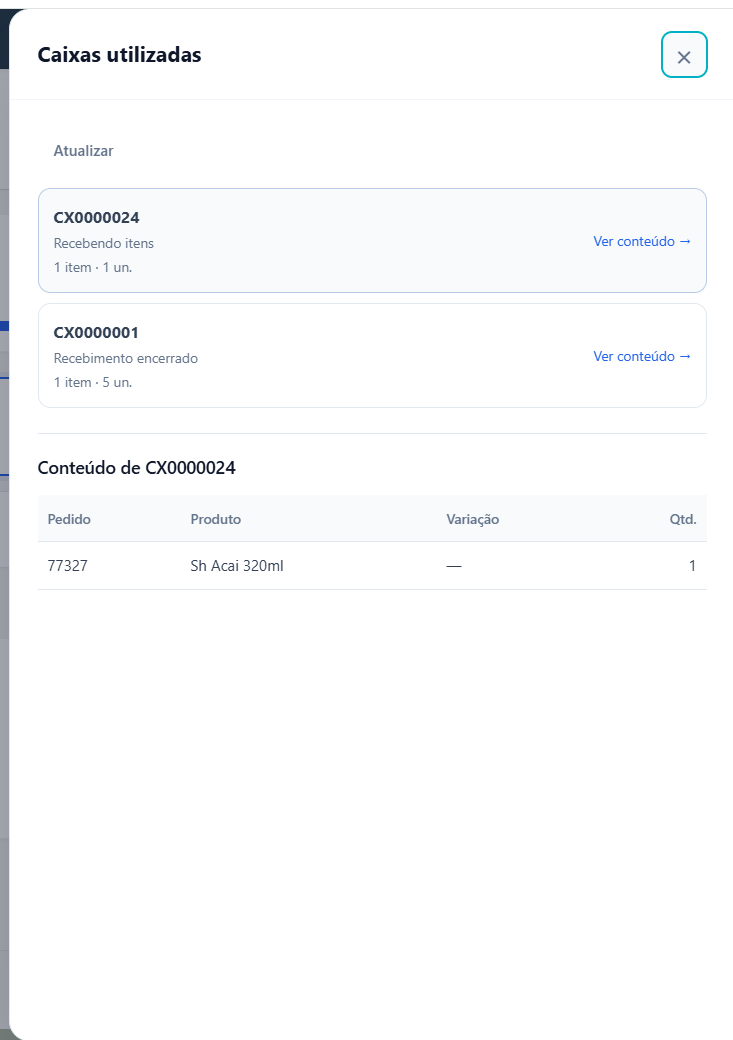
Clique em Caixas utilizadas para ver todas as caixas da sessão. Para cada caixa são exibidos o código, o status (Recebendo itens ou Recebimento encerrado), a contagem de itens e unidades, e o link Ver conteúdo →. Ao expandir o conteúdo de uma caixa, uma tabela mostra os pedidos, produtos, variações e quantidades separadas para aquele volume.
assets/img/separacao/painel-caixas-utilizadas.pngA caixa encerra sozinha
A caixa só recebe itens enquanto tem pedido em separação. Quando todos os pedidos que têm itens nela seguem para a próxima etapa, o sistema encerra a caixa sem você clicar em "Encerrar / trocar":
- aparece o aviso verde "Caixa CX… encerrada: os pedidos dela seguiram para a próxima etapa. Para continuar em caixa, use outra.";
- a barra volta para "Sem caixa selecionada";
- em Caixas utilizadas, ela aparece como Recebimento encerrado.
Com dois ou mais pedidos na mesma caixa, ela continua aberta enquanto algum deles estiver em separação. A caixa selecionada e ainda vazia não é encerrada.
Concluir a sessão
Acompanhar o progresso até 100%
Confirme todos os itens da fila um a um. O card Progresso avança proporcionalmente — quando todos os itens estiverem confirmados, chega a 100% e o número de Separados iguala o de Pendentes inicial. O Tempo de sessão registra a duração total.
Imprimir a lista de separação
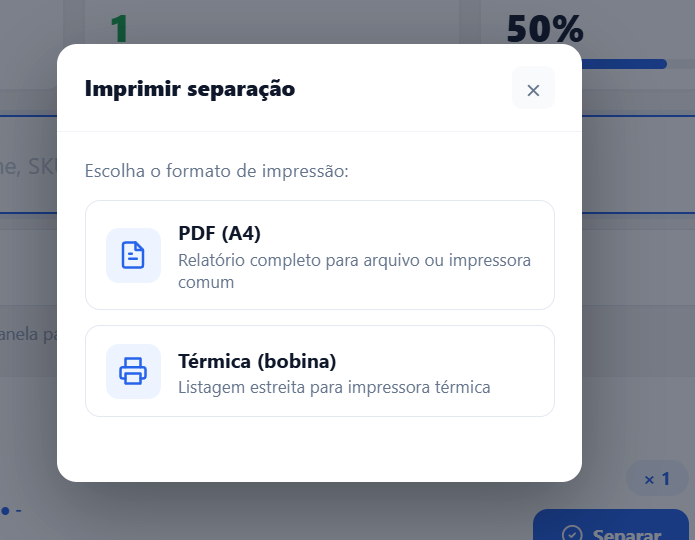
Clique em Imprimir no canto superior direito. O modal Imprimir separação abre com duas escolhas.
O que imprimir:
- Tudo que está na tela — todos os pedidos em separação. É a opção que já vem marcada.
- Escolher pedidos — abre a lista dos pedidos. Marque um ou mais; use Buscar pedido para achar pelo número, Marcar todos e Limpar. O contador mostra quantos estão marcados.
O formato:
- PDF (A4) — relatório completo para salvar em arquivo ou imprimir em impressora comum.
- Térmica (bobina) — listagem estreita para impressora térmica, ideal para uso direto no armazém. É a única com código de barras.
Clique no formato desejado e a impressão ou download inicia automaticamente. Com Escolher pedidos e nenhum pedido marcado, aparece o aviso "Marque ao menos um pedido para imprimir.". A lista traz só o que ainda falta separar, então o melhor momento para imprimir é antes de ir ao estoque.
As duas impressões trazem o endereço de cada item, para você saber onde buscar o produto. Com mais de um endereço, saem até quatro e a indicação de quantos faltam (por exemplo, +2). Produto sem endereço cadastrado sai com -.
assets/img/separacao/modal-imprimir-separacao.pngO que sai na lista térmica
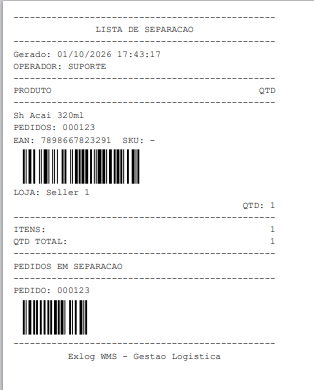
A lista térmica sai com uma página por pedido. Cada página começa com o número do pedido e traz os produtos dele. Para cada produto:
- o nome e o endereço onde ele está guardado;
- o EAN, o SKU e um código de barras do EAN (ou do SKU, quando o produto não tem EAN);
- a loja, a linha
** USAR CAIXA (LPN) **quando o produto vai em caixa, e a quantidade daquele pedido.
O kit sai como um bloco: o kit em cima e os componentes recuados abaixo, cada um com "N por kit", o seu endereço, o seu código de barras e a quantidade total.
Cada kit sai numa página própria. Dentro do pedido, os produtos avulsos vêm primeiro, juntos na mesma página, e cada kit começa numa página nova, com o cabeçalho do pedido repetido (o número do pedido aparece em todas as páginas dele).
No fim da última página do pedido vêm os totais do pedido (ITENS e QTD TOTAL) e o bloco CODIGO DO PEDIDO, com o número e o código de barras do pedido. Um produto que está em dois pedidos aparece nos dois, cada um com a sua quantidade.
O PDF (A4) continua sendo uma lista única, com os produtos somados e os pedidos de cada um na primeira coluna.
- Código do produto: lido na tela de Separação, abre o modal "Separar item" daquele produto.
- Código do pedido: lido na tela de Embalagem, abre o pedido, sem digitar o número.
assets/img/separacao/lista-termica-codigos-de-barras.png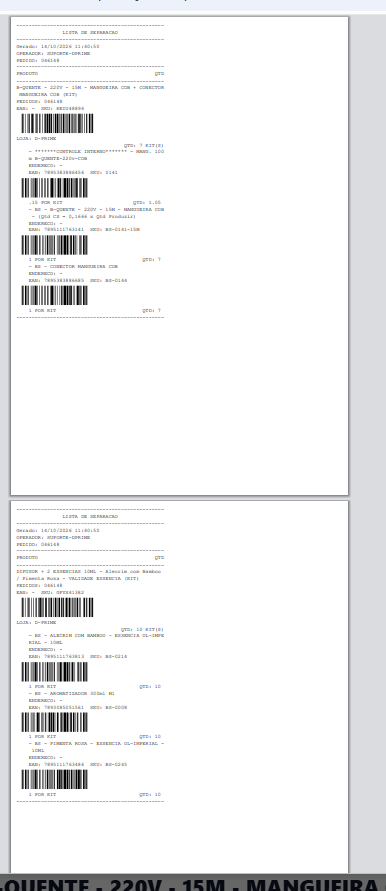
assets/img/separacao/lista-termica-pagina-por-kit.pngO que o sistema faz ao concluir
Ao finalizar todos os itens, o sistema automaticamente:
- Move os pedidos concluídos para a próxima etapa do fluxo (geralmente Embalagem).
- Notifica o operador de embalagem, se a configuração estiver ativa.